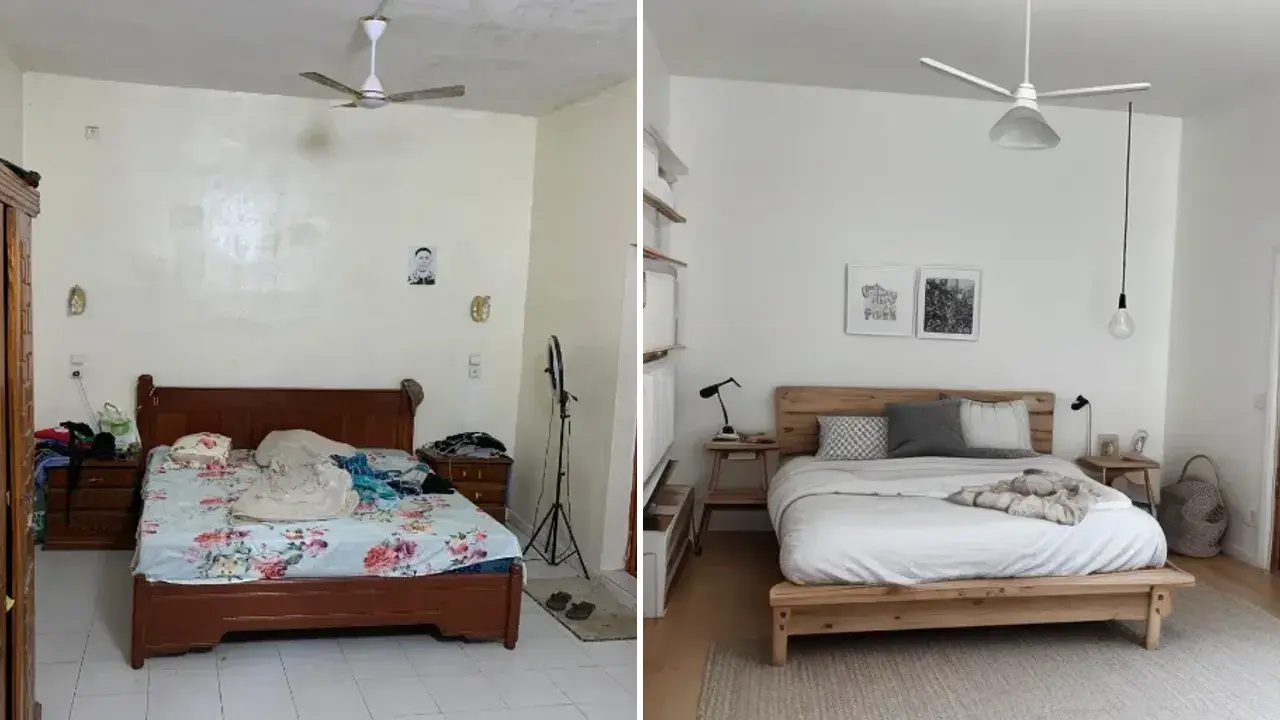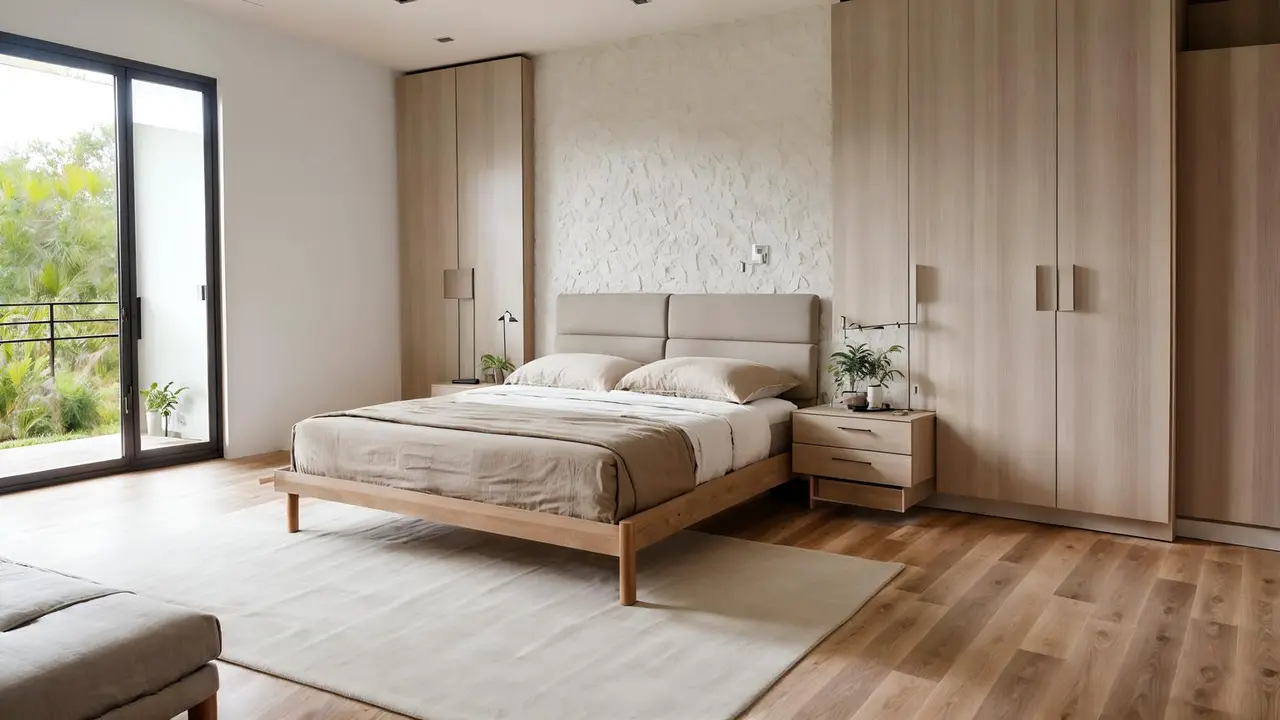
AIインテリア用の部屋写真の撮り方は、「部屋の角から、窓とドアが入る構図で、明るい時間に、スマホを水平に構えて撮る」の4つをそろえることです。AIは写真に写っている情報をもとにイメージを作るので、写っていない窓や、傾いた壁は、仕上がりのずれにつながりやすくなります。
ここでは、スマホでの具体的な撮り方と、撮る前のチェックリスト、仕上がりがずれたときに写真のどこを直せばよいかを紹介します。
この記事でわかること
- AIに渡す部屋写真で大切な3つのこと
- スマホのグリッドと水平表示の使い方
- 撮る前のチェックリスト
- 仕上がりがずれたときの原因と撮り直し方
先に押さえたいポイント
- 11枚の写真には1つの部屋だけを入れ、窓とドアが写る角度で撮ります。
- 2スマホのグリッドと水平表示を使うと、壁の縦の線がまっすぐな写真になります。
- 3AIの画像はイメージ案で、窓やドアが変わることがあり、寸法は保証されません。
目次
AIに渡す部屋写真で大切な3つのこと
部屋を広く見せるための写真と、AIに渡す写真では、目的が少し違います。AIに渡す写真で大切なのは、部屋の形と、動かせない部分が分かることです。
Inteariの作成画面でも、写真のコツとして次の3つを案内しています。
- 部屋全体と、窓やドアが写る角度で撮る
- 明るい時間帯に撮る
- 1枚に1部屋だけを写す
ビフォーアフター用に撮るときの基本はインテリアのビフォーアフターをAIで作るには?にもまとめています。ここではそれをスマホの設定と撮り直しの判断まで具体的にします。窓やドアが写っていないと、その部分はAIが推測して描くことになり、実際の部屋とのずれが大きくなりやすくなります。また、リビングとキッチン、寝室などが1枚に入っていると、どこまでを対象にするかがあいまいになります。
スマホで角度をそろえる部屋写真の撮り方
部屋の角に立って対角線に撮る
ドアのある側の角に立ち、反対側の窓の角に向けて撮ります。こうすると、床・2面の壁・窓・ドアが1枚に入りやすくなります。賃貸の物件写真の撮り方は賃貸ワンルーム写真を広く見せる方法で紹介していますが、AI用の写真では「広く見せる」より「窓とドアをはっきり入れる」ことを優先します。
スマホは胸の高さで構える
スマホを頭の上に掲げると床ばかりが、しゃがむと天井ばかりが大きく写り、AIが部屋の形をつかみにくくなります。当サイトでは、立ったまま胸の高さ(床からおよそ120〜130cm)でスマホを構え、床と天井の両方が少し入る位置を目安にしています。
グリッドと水平の表示をオンにする
壁の縦の線が傾いていると、AIのイメージでも家具や壁が傾いて見えやすくなります。スマホの補助表示を使いましょう。
- iPhone:Appleのユーザガイドでは、「設定」から「カメラ」を開き、「グリッド」と「水平」をオンにする手順が案内されています。
- Google Pixel:Pixelカメラのヘルプでは、カメラアプリの設定から「その他の設定」→「グリッドの種類」を選ぶ手順が案内されています。
グリッドの縦線と壁の角が平行になるように構え、水平の表示がそろってからシャッターを押します。
超広角は使いすぎない
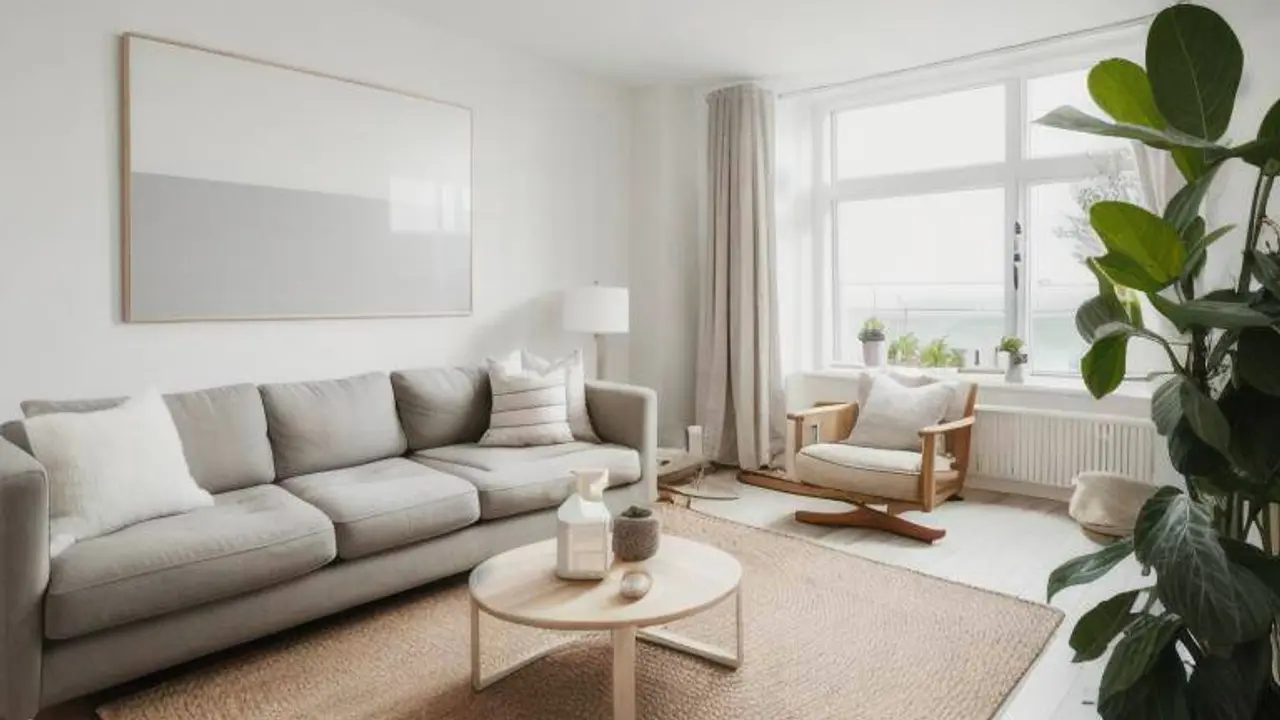
0.5倍などの超広角に切り替えると、部屋全体は入りますが、写真の端にある家具や窓が引き伸ばされたように写りやすくなります。まずは通常の倍率で撮り、窓かドアがどうしても入らないときだけ超広角を試すと、ゆがみを抑えられます。
明るさをそろえる撮り方
暗い写真は、家具の色や素材の情報が少なくなります。
- 昼間の明るい時間帯に、カーテンを開けて撮る
- 天井の照明もつけて、部屋の奥が暗くならないようにする
- 窓の外が明るすぎて部屋が暗く写るときは、画面の部屋側をタップして明るさを合わせる
iPhoneのユーザガイドでは、画面をタップしたあとに露出を上下にドラッグして調整できること、AE/AFロックで露出を固定できることが説明されています。同じ部屋を何枚か撮り比べるときは、露出を固定しておくと明るさがそろいます。
撮る前のチェックリスト
7番目は見落としがちです。個人情報保護委員会は、生成AIサービスに個人情報を入力する場合は、機械学習に利用されることなどのリスクを踏まえて判断することや、提供事業者の利用規約やプライバシーポリシーを確認することを呼びかけています。部屋の写真にも、宛名や家族の顔が写ることがあるので、撮る前に片付けておきましょう。
仕上がりがずれたときの原因と撮り直し方
思ったイメージにならないときは、写真のどこに原因があるかを次の表で確かめます。
| 起きたこと | 写真で考えられる原因 | 撮り直し方 |
|---|---|---|
| 窓が壁になった、窓の位置が変わった | 窓が写真の端で切れている、暗くて窓だと分かりにくい | 窓全体が入る角度にし、カーテンを開ける |
| 別の部屋の家具まで変わった | 隣の部屋やキッチンが大きく写っている | 1部屋だけが入る位置まで下がる、向きを変える |
| 家具や壁が傾いて見える | スマホが傾いていた、超広角で端がゆがんだ | グリッドと水平を使い、通常の倍率で撮る |
| 色が暗く、くすんでいる | 夜や曇りの日に、照明なしで撮った | 昼に、照明もつけて撮る |
| 部屋がとても広く見える | 超広角で撮った | 通常の倍率で撮り直す |
それでも窓やドアの形が変わることはあります。Inteariの画面でも、画像はAIによるイメージ案で、窓やドアなどが変わることがあり、寸法の正確さは保証できないと案内しています。気に入った案は「色や雰囲気の参考」として使い、家具の大きさや配置は部屋で測って確かめてください。AIの画像の見方はAIインテリアとは?でも紹介しています。
Inteariに写真を送るときの細かい条件
- 使える形式はJPG・PNG・WebPです。ほかの形式の写真を選ぶとエラーになります。iPhoneで撮った写真をパソコンに移してから送る場合、HEIC形式のままだと選べないことがあるので、JPGで書き出してから選んでください。
- 7MBを超える大きな写真は、ブラウザ側で自動的に縮小してから送ります。それでも大きすぎる場合は、別の写真を選ぶよう案内が出ます。
- 部屋の状態は「空室」か「家具あり」を選びます。家具がある部屋の雰囲気だけを変えたいなら「家具あり」を選ぶと、今の配置を活かして色や素材を変えたイメージになります。
- 無料の3枚で作った画像には、右下に小さな透かしが入ります。
ビフォーとアフターを並べて家族と相談したいときは、同じ角度で撮った写真を使うと比べやすくなります。家族で子ども部屋のイメージを決める使い方は子供部屋のイメージをAI画像で家族と決めるで紹介しています。
よくある質問
Q.AIインテリアに使う部屋の写真は、何枚撮ればいいですか?
A.作りたい部屋ごとに1枚あれば始められます。窓とドアが入る角度で1枚撮り、うまくいかなければ角度を変えてもう1枚撮るくらいが現実的です。
Q.夜に撮った暗い写真でも使えますか?
A.使えますが、家具の色や素材の情報が少なくなり、仕上がりが暗くなりやすくなります。できれば昼間に、カーテンを開けて照明もつけた状態で撮り直してください。
Q.超広角で撮ったほうが部屋全体が入って良いのでは?
A.部屋全体は入りますが、写真の端の家具や窓がゆがみやすくなります。まず通常の倍率で撮り、窓やドアが入らないときだけ超広角を試すのがおすすめです。
まとめ
- 1枚に1部屋、窓とドアが写る角度で撮る。
- ドアのある角から、窓の角に向けて対角線に撮る。
- グリッドと水平の表示で、壁の縦の線をまっすぐに。
- 昼にカーテンを開け、照明もつけて撮る。
- 人や宛名など、写したくない物は撮る前に片付ける。
撮った写真は、Inteariにアップロードするとインテリアのアイデア画像になります。まずは同じ写真でスタイルを変えて見比べ、気に入った色や雰囲気を探してみてください。家具の寸法は、部屋で測って確かめてください。